


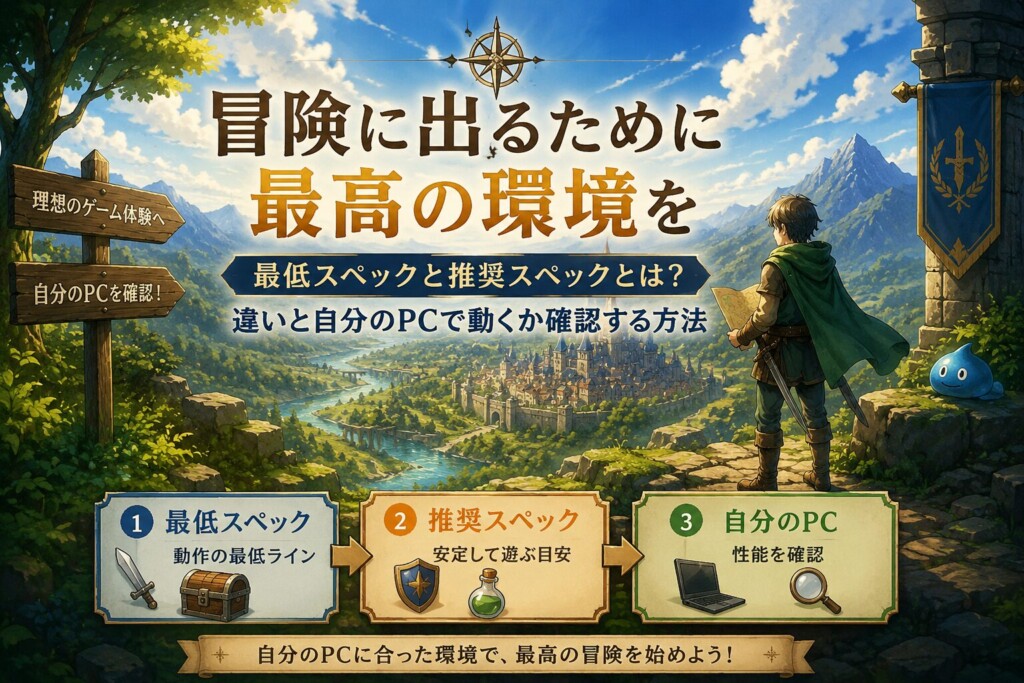
PCゲームの最低スペック・推奨スペックとは?違いと自分のPCで動くか確認する方法
PCゲームのストアページを見ると、「最低システム要件」と「推奨システム要件」という項目が掲載されています。
しかし、PCゲームを始めたばかりの方にとっては、
「最低スペックを満たしていれば普通に遊べる?」
「推奨スペックとの違いは?」
「自分のPCで動くか分からない」
と迷うこともあるのではないでしょうか。
この記事では、PCゲームの最低スペックと推奨スペックの違い、Steamで確認する項目、自分のPCでゲームが動くか調べる方法を初心者向けに解説します。
最低スペックと推奨スペックの違い
最低スペックと推奨スペックの違いは、次のように考えると分かりやすいです。
| 項目 | 最低スペック | 推奨スペック |
|---|---|---|
| 意味 | ゲームを動かす最低限の目安 | 比較的安定して遊ぶための目安 |
| 画質 | 低設定が必要になる場合がある | 中設定以上を狙いやすい |
| 動作 | カクつく可能性がある | 比較的安定しやすい |
| 購入時の基準 | 動くかどうかの確認 | 基本はこちらを基準にする |
最低スペックは、あくまでもゲームを起動・動作させるための最低ラインです。
満たしていても、必ず快適に遊べるとは限りません。
一方、推奨スペックは最低スペックよりも安定して遊ぶための目安です。
ただし、推奨スペックを満たしていても、最高画質や4K、高いフレームレートで遊べることを保証するものではありません。
PCゲームを購入するときは、基本的に推奨スペックを基準に確認するのがおすすめです。
Steamのシステム要件はどこを見る?
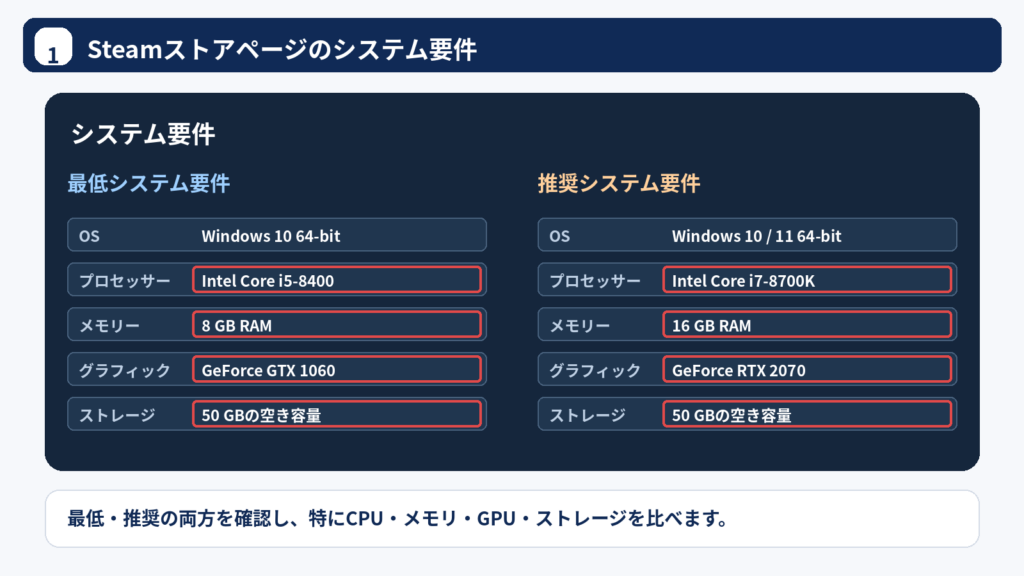
Steamのストアページでは、ページ下部に「システム要件」が掲載されています。
特に確認したいのは、次の4つです。
- CPU・プロセッサー
- メモリ
- GPU・グラフィックボード
- ストレージ容量
CPUは、ゲーム内の処理を担当するパーツです。
GPUは、映像を描画するためのパーツで、3Dゲームでは特に重要になります。
メモリは、ゲームやソフトを動かすための作業スペースのようなものです。
ストレージは、ゲームをインストールするために必要な空き容量です。
システム要件に「SSD推奨」や「SSD必須」と書かれている場合は、HDDではなくSSDへのインストールを考えましょう。
OSやDirectXなどの項目も大切ですが、まずはCPU・メモリ・GPU・ストレージを優先して確認すると分かりやすいです。
Steamを使い始めたばかりの方は、ウィッシュリストの使い方もあわせて確認しておくと便利です。
自自分のPCスペックを確認する方法
ゲーム側のシステム要件を確認したら、自分のPCの性能を調べます。
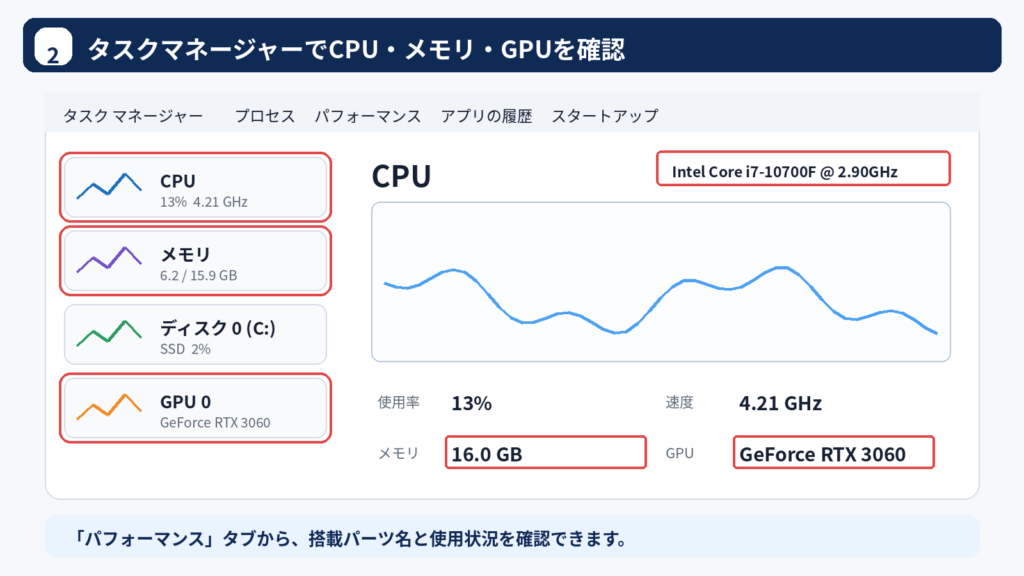
Windowsでは、タスクマネージャーからCPU・メモリ・GPUを確認できます。
手順は次の通りです。
- スタートボタンを右クリックする
- 「タスクマネージャー」を開く
- 「パフォーマンス」を選択する
- CPU、メモリ、GPUの項目を確認する
ここで表示されているCPU名、メモリ容量、GPU名を、Steamの推奨スペックと比べます。
ストレージの空き容量は、エクスプローラーの「PC」から確認できます。
ゲームの必要容量ぴったりではなく、アップデート分も考えて余裕を持たせておくと安心です。
自分のPCでゲームが動くか確認する手順
自分のPCでゲームが動くか確認するときは、次の順番で見ていきましょう。
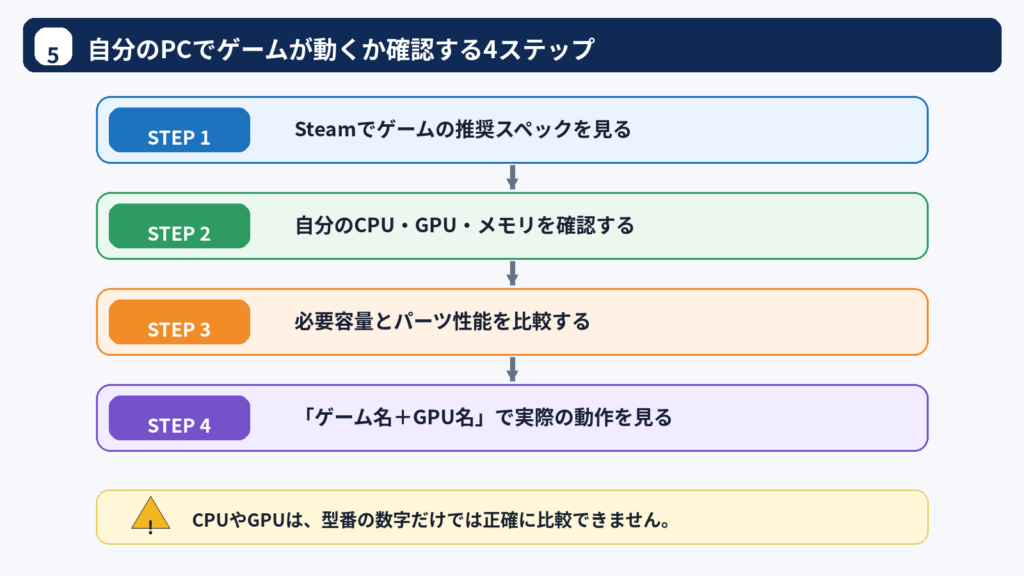
- Steamでゲームの推奨スペックを見る
- 自分のCPU・メモリ・GPUを確認する
- メモリとストレージ容量を比較する
- CPUやGPUの性能差を調べる
メモリやストレージは数字で比べやすいですが、CPUやGPUは名前だけで判断しにくいです。
たとえば、GPU名に含まれる数字が大きいからといって、必ず高性能とは限りません。
世代やノートPC向け・デスクトップPC向けの違いによって、性能が変わることがあります。
判断が難しい場合は、
「ゲーム名+GPU名」
「ゲーム名+GPU名+fps」
「ゲーム名+GPU名+プレイ動画」
のように検索して、実際の動作映像やベンチマークを確認すると分かりやすいです。
スペックが足りないときはどうする?
推奨スペックに少し届かない場合でも、設定を下げることで遊べる場合があります。
まず試したいのは、次の設定です。
- 画質設定を下げる
- 解像度を下げる
- 影やエフェクトを軽くする
- DLSSやFSRなどがあれば使う
- 不要なソフトを終了する
ただし、最低スペックを大きく下回っている場合は、設定を下げても安定しない可能性があります。
購入前に不安がある場合は、同じようなPC構成でプレイしている動画やユーザーの動作報告を確認しましょう。
ノートPCでもPCゲームは遊べる?
ノートPCでも、必要な性能を満たしていればPCゲームを遊べます。
ただし、一般的なノートPCは専用GPUを搭載していない場合があります。
軽い2Dゲームやインディーゲームなら動くこともありますが、高負荷な3Dゲームでは性能が不足する可能性があります。
ノートPCで遊ぶ場合も、タスクマネージャーでGPU名を確認し、Steamの推奨スペックと比べてみましょう。
まとめ
PCゲームの最低スペックは、ゲームを動作させるための最低限の目安です。
推奨スペックは、最低スペックよりも安定して遊ぶための目安になります。
ゲームを購入するときは、最低スペックではなく、基本的に推奨スペックを基準に確認するのがおすすめです。
確認する流れは次の通りです。
- Steamで推奨スペックを見る
- 自分のCPU・メモリ・GPUを確認する
- ストレージの空き容量を確認する
- CPUやGPUの性能差を調べる
- 実際のプレイ動画や動作報告も確認する
特にCPUやGPUは、型番の数字だけでは判断しにくい項目です。
迷ったときは、「ゲーム名+自分のGPU名」で検索して、実際に近い環境で動いているか確認してみましょう。
PCゲームを安心して購入するためにも、最低スペックは「動作の最低ライン」、推奨スペックは「購入前に基準としたい目安」と覚えておくと分かりやすいです。
PCで遊べるゲームを探してみよう
最低スペックや推奨スペックを確認できるようになると、気になるゲームを安心して選びやすくなります。
Retry Game Journalでは、Steamで遊べる個性あるゲームや、体験版が公開されている注目作も紹介しています。
気になる作品を見つけたら、Steamストアページのシステム要件も確認しながら、自分のPCに合うゲームを探してみてください。
Steamで遊べる注目ゲーム・インディーゲーム紹介記事はこちら
このカテゴリの新着記事